Um die Lizenzinformationen zu sehen, klicken Sie bitte den gewünschten Inhalt an.
Name:
Tabellenübung - Kalender
1
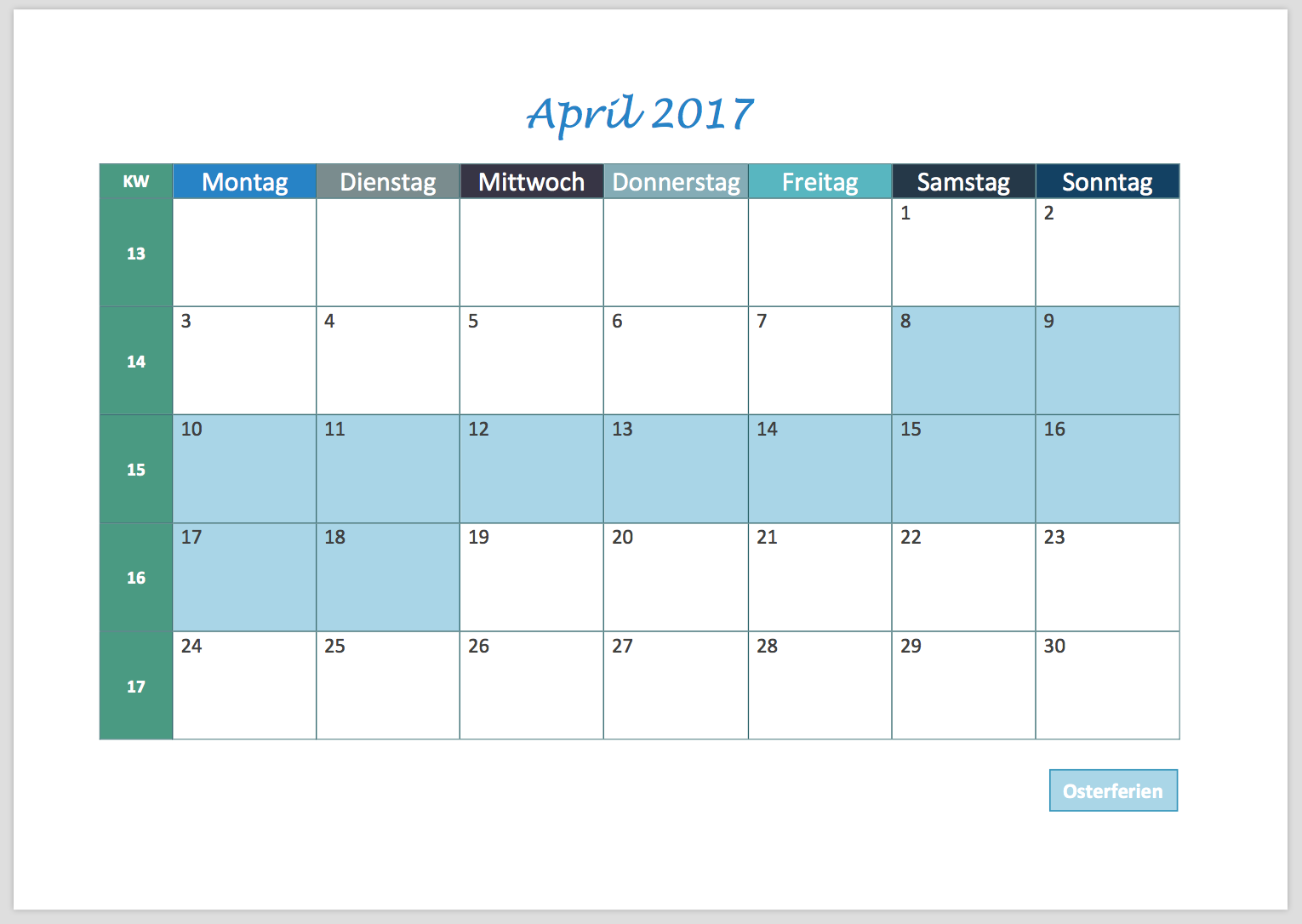
Dieses Kalenderblatt wurde mit Hilfe einer Word-Tabelle erstellt. Kannst du die Anleitung in die richtige Reihenfolge bringen?
(1-7)- Füge eine Tabelle mit 8 Spalten und 6 Zeilen ein (Einfügen - Tabelle).
- Öffne ein leeres Dokument in Word 2016.
- Verändere die Ausrichtung in Querformat (Layout - Ausrichtung - Querformat).
- Gestalte die Tabelle: Zeilenhöhe, Spaltenbreite, Textgröße, Rahmenfarbe, Hintergrundfarbe, etc.
- Zum Abschluss suchst du dir eine Hintergrundfarbe aus und markierst die Osterferien (8. - 18. April).
- Schreibe den Text in die Zellen.
- Schreibe als Überschrift
April 2017
und verändere die Schriftfarbe, - größe und -art.
2
Versuche jetzt dieses Kalenderblatt in Word 2016 nachzugestalten.
- Schriftarten, Schriftfarben und Hintergrundfarben kannst du frei wählen.
- Die 1. Spalte ist 1,7 cm breit. Alle anderen Spalten sind gleich breit (Spalten anpassen).
- Zeile 2 - 6: Zeilenhöhe = 2,5 cm
- Versuche, die Farbe des Rahmens zu verändern (Rahmen und Schattierung)
Hier findest du ein paar wichtige Symbole, die für die Gestaltung der Tabelle notwendig sind!
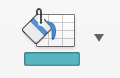
Schattierung (Hintergrundfarbe)
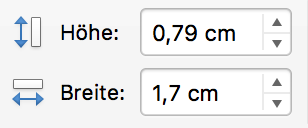
Zellenhöhe/-breite

Spalten verteilen
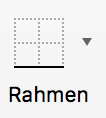

Rahmen und Schattierung